
いちご農家として7年の私がいちばん後悔していることのひとつに、「ホームページを作るのが遅かった」というのがあります。
就農当初、パソコンは苦手だし、サーバーとかドメインとか意味がわからないし、「自分には無理」と思っていました。でも実際にやってみたら、申し込みからWordPressが動くまで、その日のうちに終わりました。
難しいのは最初の「一歩目」だけです。この記事では、いちご農家として7年の私が実際に使っているエックスサーバーの申し込み方法から、WordPressを公開するまでの全手順を、スクリーンショットの位置も示しながらわかりやすく解説します。
なぜエックスサーバーを選んだのか
農家にとって、サーバー選びで大切なのは「速い・安い・サポートが丁寧」の3つです。
私が就農3年目にホームページを作ろうと決めたとき、いくつかのサービスを比べました。結局エックスサーバーにした理由はシンプルで、「農家仲間の先輩が使っていた」からです。
その先輩に話を聞いたら、「WordPressをインストールするボタンがあって、押すだけで動いた」と言っていました。パソコンに詳しくない農家でもできるなら、と思って申し込みました。今でもその選択が正解だったと思っています。
エックスサーバーを選ぶ3つの理由
- 国内シェアNo.1クラスの表示速度で、スマホでも快適に表示される
- 月額990円(税込)〜。ドメイン無料プランあり
- WordPressの自動インストール機能付き(難しい設定なし)
ステップ1:エックスサーバーに申し込む
まず「10日間無料お試し」から始める
エックスサーバーには10日間の無料お試し期間があります。いきなりお金を払わなくて大丈夫です。
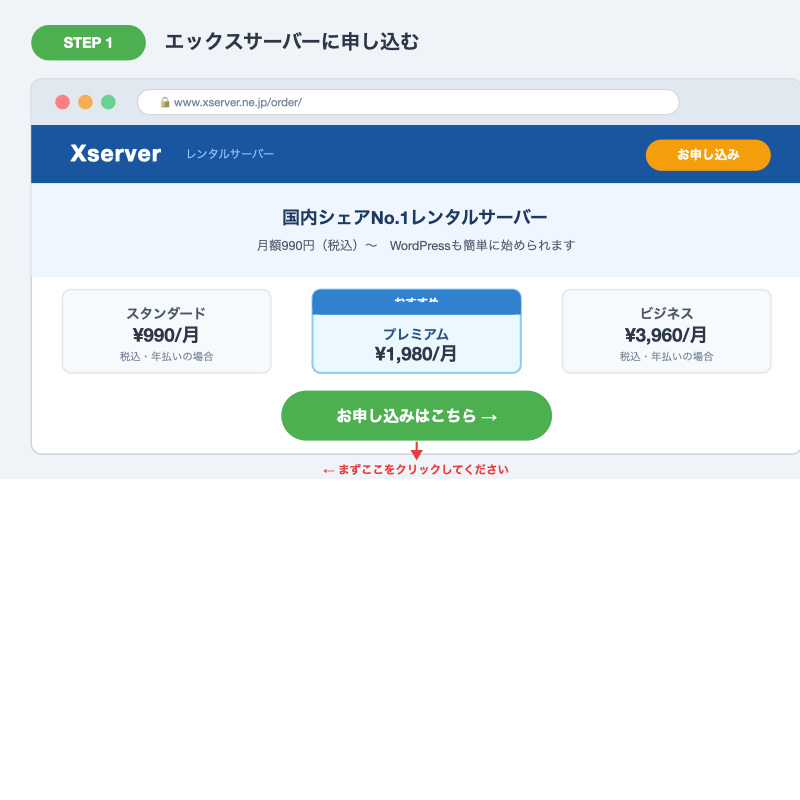
エックスサーバーの公式サイトにアクセスして「お申し込みはこちら」ボタンをクリックしてください。「新規お申し込み」を選ぶと、アカウント情報の入力画面が表示されます。
プランの選び方
農家のホームページ・ブログなら「スタンダード」プランで十分です。
プランは3種類ありますが、最初は一番安い「スタンダード」を選んでください。月額990円(税込)で、農家のブログを運営するには機能が十分すぎるほどあります。
「WordPressクイックスタート」のチェックを入れると、この後の手順がまとめてできるのでおすすめです。
注意
「WordPressクイックスタート」を利用すると、10日間のお試し期間なしで即時決済になります。無料お試しを使いたい場合はチェックを外してください。
ネット販売も考えているなら、サイトを作る前に「農家がネット販売を始める前にやるべきこと【ホームページが必要な理由】」もあわせて読んでおくと、用意すべきページが見えてきます。
ステップ2:ドメインを取得する
ドメインとは「農園の住所」のこと
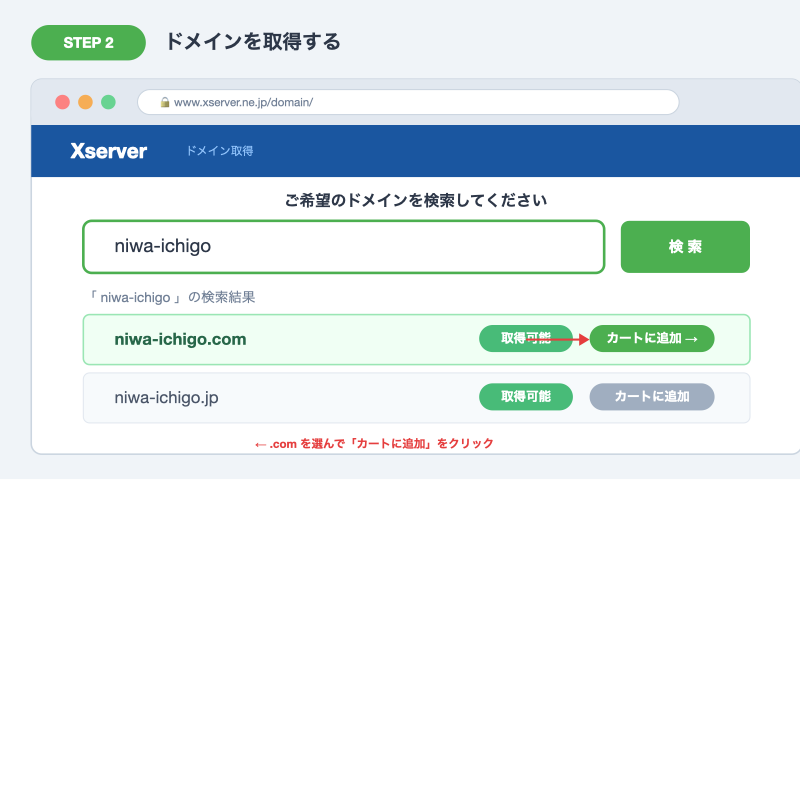
ドメインとは、ホームページのアドレスのことです。「niwa-ichigo.com」のような、サイトの「住所」にあたる部分です。
エックスサーバーでは、対象プランに申し込むと独自ドメインが1つ無料でもらえます。農園名やブランド名をそのままドメインにすると覚えてもらいやすいです。
ドメイン名の決め方のコツ
ドメイン名は一度決めると変えにくいので、最初に慎重に考えてください。
私のおすすめは、農園名を英語にしてそのまま使うことです。例えば「丹羽いちご園」なら「niwa-ichigo」のようなイメージです。覚えやすく、ブランドとして育てやすい名前にすると長く使えます。
主なドメインの種類は次のとおりです。
- .com:世界中で最も使われる定番(おすすめ度◎)
- .jp:日本のサイトと伝わりやすい(おすすめ度○)
- .net:.comの次に信頼感がある(おすすめ度○)
そもそもなぜ農家にホームページが必要なのかは、「農家にホームページが必要な3つの理由【新規就農者へ】」で詳しく解説しています。
ステップ3:WordPressをインストールする
ボタン1つでインストール完了
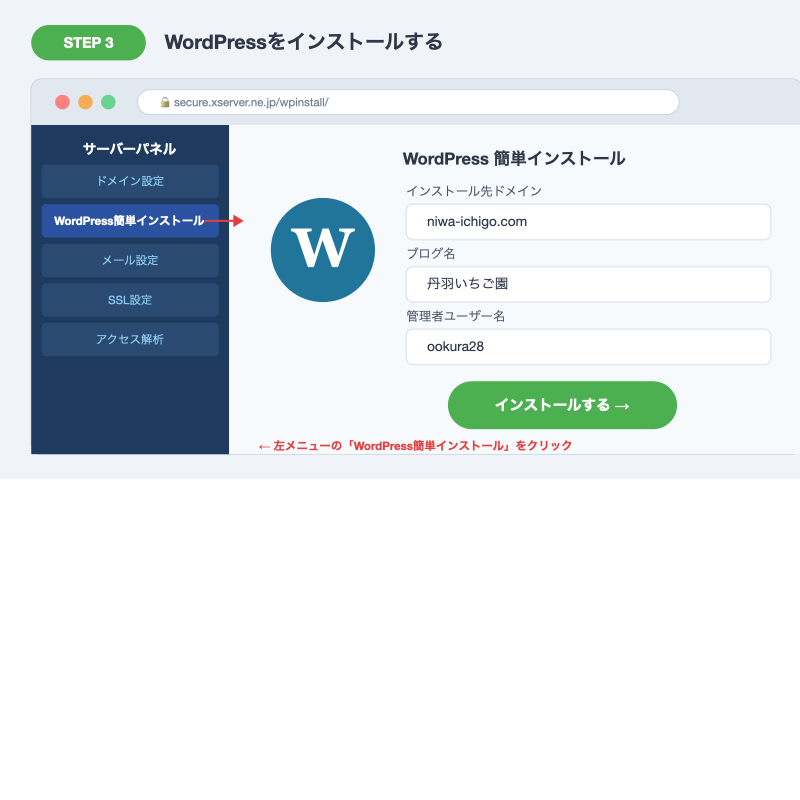
エックスサーバーの管理画面(サーバーパネル)には「WordPress簡単インストール」という機能があります。
サーバーパネルにログインしたら、「WordPress簡単インストール」をクリックしてください。インストールするドメインを選んで、WordPressの管理者情報(ユーザー名・パスワード)を入力するだけで完了です。
インストール後の確認
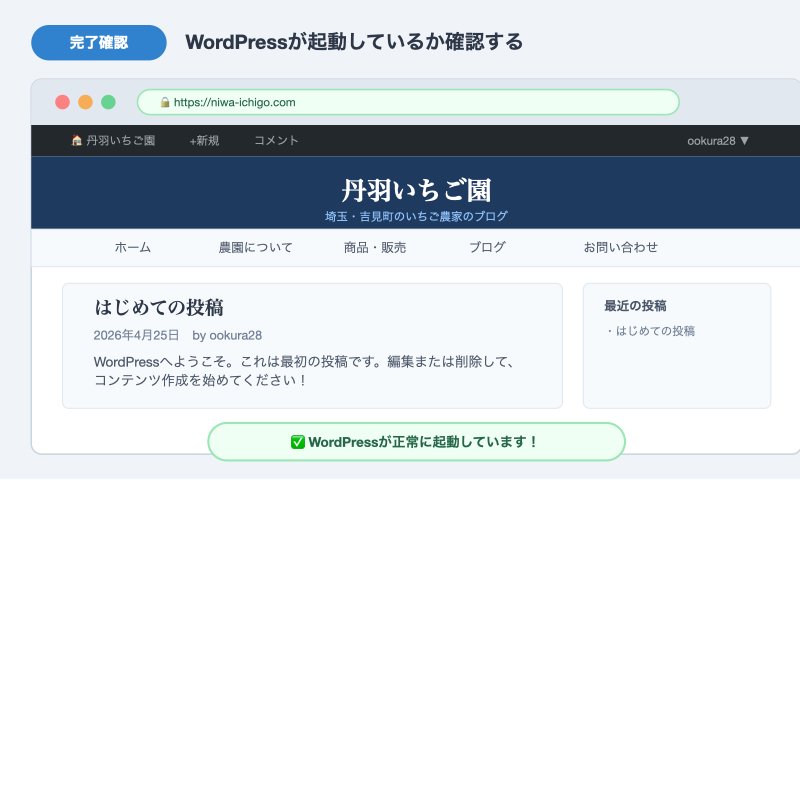
インストールが完了したら、自分のドメインにアクセスしてWordPressが表示されるか確認しましょう。
「https://(あなたのドメイン名)」にアクセスして、WordPressのデフォルトページが表示されたら成功です。
ステップ4:開設後すぐにやるべき初期設定
SSL(https)化を必ず設定する
SSLとは、サイトを安全に保つ暗号化の仕組みです。URLが「http://」から「https://」に変わり、Googleの評価にも影響します。
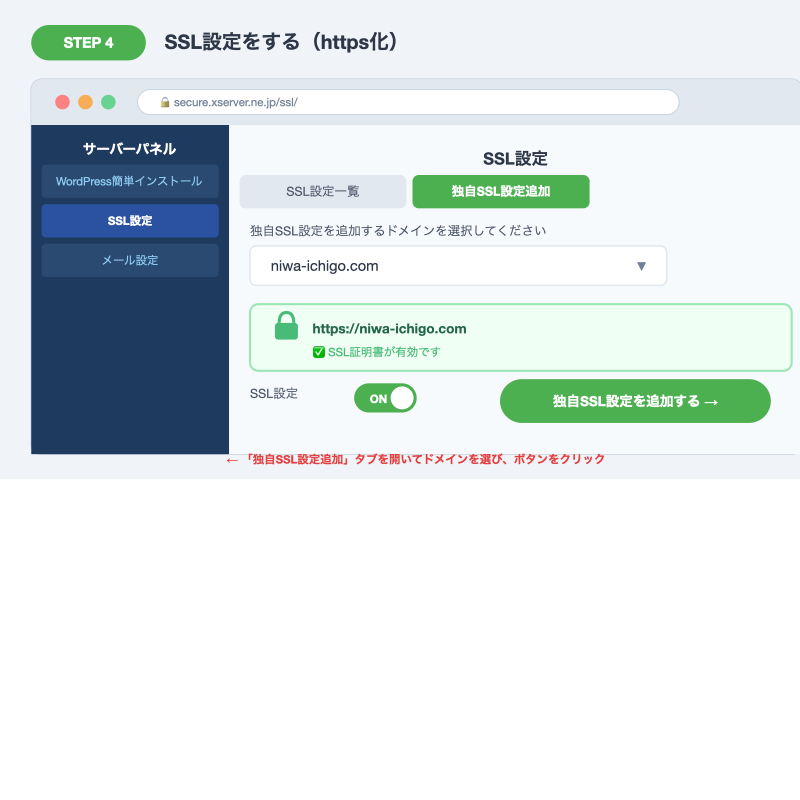
エックスサーバーでは、サーバーパネルの「SSL設定」から無料でSSLを設定できます。「独自SSL設定追加」タブを開いて、対象のドメインを選んで有効にするだけです。反映までに数分〜1時間ほどかかることがあります。
SSL設定後にWordPressでもやること
- WordPressの管理画面 → 設定 → 一般 を開く
- 「WordPressアドレス」「サイトアドレス」をどちらも「https://〜」に変更する
- 「変更を保存」をクリック
WordPressの基本設定を整える
WordPressをインストールしたら、最低限この4つの設定を先に終わらせておきましょう。
- パーマリンク(設定 → パーマリンク):「投稿名」を選ぶ
- サイトのタイトル(設定 → 一般):農園名をそのまま入力
- 不要なプラグイン削除(プラグイン一覧):使わないものは削除
- テーマの設定(外観 → テーマ):農園らしいテーマを選ぶ
パーマリンクの設定は特に重要です。最初にここを「投稿名」に設定しておかないと、後から変更すると過去の記事のURLがすべて変わってしまいます。必ず最初にやってください。
まとめ
エックスサーバーでWordPressを開設する手順をまとめます。
全体の流れ(まとめ)
- エックスサーバーに申し込む(プランはスタンダードでOK)
- ドメインを取得する(農園名を英語にしたものがおすすめ)
- WordPress簡単インストールでWordPressを起動する
- SSL化 → パーマリンク → サイト名の順に初期設定をする
やってみると、難しいことは何もありません。いちばん伝えたいのは、「完璧なサイトを作ってから公開しよう」と思わないことです。まず動かして、続けながら育てていけばいい。農業と同じです。
就農したら早めにホームページを持つことを、いちご農家として7年の先輩から、強くおすすめします。
私が実際に使っているレンタルサーバーはエックスサーバーです。農家仲間にも何人か紹介しましたが、みんな使いやすいと言っています。

この記事はAI(Claude)の支援で作成し、農家本人(丹羽)が内容を確認・監修しています。

コメント